
パソコン修理の前に。まずは自分でできる簡単チェック方法から
― 修理・アップグレード・下取り制度までまとめて解説 ―
パソコンが突然重くなったり、起動しなくなったりすると不安になるものです。
しかし、いきなり修理を依頼する前に、まずは自分でできる 簡単なチェック を行うことで、原因がその場で分かったり、ちょっとした操作で改善するケースもあります。
ここでは、専門的な知識がなくても試せる初歩的な確認方法を紹介します。
安全に行える範囲の内容だけに絞っているので、初心者でも問題ありません。
■ 自分でできる簡単チェック①:再起動
パソコンは長時間使い続けると、メモリが圧迫されて動作が不安定になります。
単純なようですが、「再起動」は最も効果のある対処の一つです。
アプリの動作不良や一時的なフリーズなら、これだけで直ることもあります。
■ 自分でできる簡単チェック②:電源とケーブル類を確認
・コンセントが抜けかけていないか
・電源タップのスイッチがオフになっていないか
・ノートPCのバッテリーが切れていないか
・映像ケーブル(HDMIなど)がしっかり刺さっているか
意外なほど単純な原因が多い部分です。
■ 自分でできる簡単チェック③:放熱状態を確認
PCの裏や側面に手をかざして、異常に熱くなっていないか確認します。
熱がこもっている場合は、一度シャットダウンして数分休ませると改善することがあります。
デスクトップなら、側面の吸気口にホコリが詰まっていないかもチェックポイントです。
■ 自分でできる簡単チェック④:ストレージの空き容量
Windowsは 空き容量が10〜15%以下 になると動作が極端に重くなります。
エクスプローラーの「PC」から空き容量を確認し、不要なファイルを削除してみましょう。
■ 自分でできる簡単チェック⑤:周辺機器を外す
外付けHDDやUSBメモリが原因で起動しなくなるケースがあります。
起動しないときは、キーボードとマウス以外を一度外して試してみてください。
■ 自分でできる簡単チェック⑥:Windows Updateの確認
更新が半端な状態になっていると、動作が重くなったりフリーズしたりします。
設定 → Windows Update → 更新の確認 を試してみましょう。
ここまで試しても改善しない場合、内部パーツの劣化やOSの破損など、ユーザーが手を出しにくい領域に問題がある可能性があります。ここから先はプロの手が必要になりやすい部分です。
― 動作品・ジャンク品パーツの下取りも対応しています ―
パソコンが重くなってきた、突然エラーが増えてきた、ゲームが思うように動かない…。
そんなトラブルは、誰にでも起こり得る身近な悩みです。最近では、在宅ワークや動画制作、AI画像生成などの負荷が高い作業を行う方も増え、気づかないうちにPCの限界が来ているケースも珍しくありません。
本記事では、当サービスで提供している PC修理・内部クリーニング・アップグレード の内容と、さらに新しく導入した PCパーツ下取り制度(動作品・ジャンク品対応) について詳しく紹介します。
「修理したいけれど費用が心配」「使っていないパーツがある」「ジャンク品でも価値があるの?」という疑問を持つ方に向けて、分かりやすく解説します。
■ パソコン修理が必要になる理由
パソコンは精密機器のため、さまざまな原因で不具合が発生します。
代表的な例は次のとおりです。
● 起動しない
● 動作が極端に重い
● フリーズやブルースクリーンが出る
● 異音がする(ファン・HDDなど)
● 熱暴走で突然シャットダウンする
● ストレージ容量が足りない
● ゲームやクリエイティブアプリがカクつく
特に多いのが、ストレージ(HDD)の劣化 と 熱問題 です。
古いHDDは物理的に読み書きが遅く、PCが“重く”感じる原因になります。
また、内部にホコリが溜まって冷却不足になり、CPUが処理能力を自動で落としてしまうケースもあります。
こういった症状は、適切な修理やパーツ交換で改善できます。
■ アップグレードでPCはまだまだ使える
「買い替えしかない」と思われることもありますが、実際には 必要な部分だけアップグレードすれば大幅に延命できる 場合が多くあります。
・HDD → SSD換装で爆速化
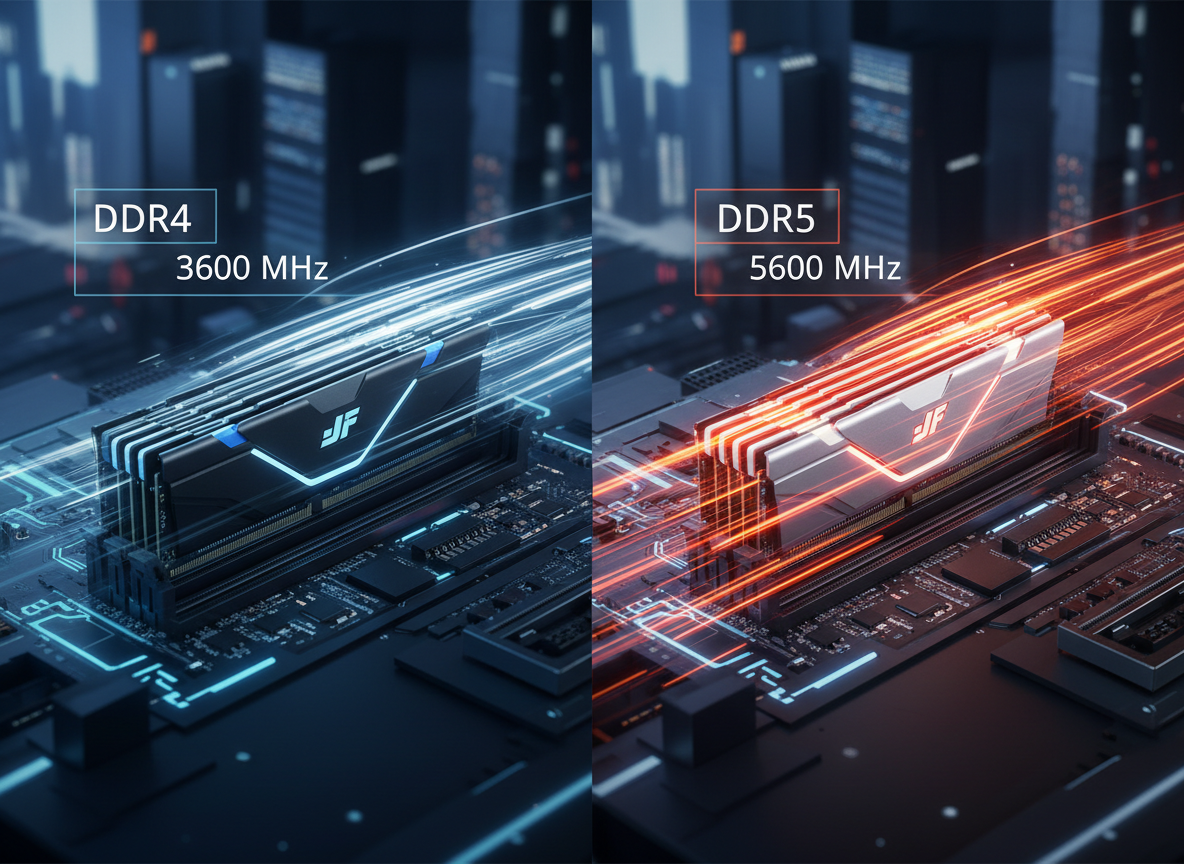
・メモリ増設で動作が安定
・グラフィックボード交換でゲーム性能アップ
・電源交換で突然落ちる問題が改善
・CPUクーラー交換で熱を抑制
特にSSD換装は効果が大きく、
古いPCでも起動速度が「数十秒 → 数秒」に改善されることがあります。
PC修理・アップグレードお悩み相談をお受けます パーツ下取りで修理価格が安くなる!!
■ サービス利用の流れ
当サービスでは、依頼者が不安にならないよう、作業前にしっかりと状態確認を行います。
① メッセージで症状や型番を確認
② 必要な作業と料金の目安を案内
③ 内容に同意いただいたうえで作業開始
④ 修理後、改善点と今後の注意点を説明
作業内容が契約前に曖昧にならないよう、できるだけ明確に提示しています。
■ 新導入:PCパーツ下取り制度(動作品・ジャンク品対応)
修理やアップグレードの依頼が増える中で、
「古いパーツを処分したい」
「壊れているけれど捨てるのはもったいない」
という声を多くいただくようになりました。
そこで当サービスでは、
PCパーツのみを対象とした下取り制度 を導入しました。
下取り対象となるパーツの例:
・グラフィックボード(GPU)
・メモリ(RAM)
・SSD / HDD
・電源ユニット
・CPUクーラー
・ケースファン
・その他拡張パーツ
※PC本体丸ごとの下取りには対応していません
※ノートPC内蔵パーツは一部のみ対応
● ジャンク品も下取り可能
「壊れているから価値がない」と思われがちですが、
ジャンク品にも “部品取り” という需要があり、
市場にはジャンク専用の相場が存在します。
ジャンク相場は、
パーツの型番・年代・市場需要を元に判断します。
例)
・電源が入らない → ジャンク扱い
・映像が出ないGPU → ジャンク相場で査定
・通電するが動作不安定 → 半ジャンク相場
故障していても、パーツに価値が残っているケースは多く、
買い替えを検討している方にとってもメリットになります。
■ 下取り制度のメリット
この制度の魅力は次のとおりです。
● パーツ処分の手間がなくなる
● 修理やアップグレードの費用を抑えられる
● 壊れているパーツでも値段がつく可能性がある
● 売却先を探す必要がない
● パーツの型番が不明でも相談可能
特に「古いGPU」や「使わなくなったHDD/SSD」は、
思っているよりも需要が残っていることがあります。
■ 下取りまでの流れ
以下の情報をいただけると査定が正確になります。
・パーツの型番
・動作の可否
・症状(エラー・画面表示など)
・使用年数
・写真(基板状態やシールの有無など)
写真の添付は特に重要で、
傷・焼け・劣化具合でジャンク価格が大きく変わるため、
可能なら複数枚の写真を送っていただくと助かります。
■ よくある質問
Q:ジャンク品でも本当に値段がつきますか?
A:型番によってはつきます。人気GPUやメモリはジャンクでも需要があります。
Q:査定後にキャンセルできますか?
A:可能です。無理に依頼をすすめることはありません。
Q:送料はどうなりますか?
A:基本はご負担をお願いしていますが、条件によっては調整可能です。
■ まとめ
PCは、修理やパーツアップグレードで性能を大きく改善できる機器です。
そして、不要なパーツがある場合は、下取り制度を活用することで
負担を減らしながらより快適に環境を整えることができます。
動作品・ジャンク品どちらでも査定可能なため、
「もう使わないパーツがある」「処分に困っている」という方は、
ぜひ一度ご相談ください。
修理・改善・下取りを組み合わせることで、
パソコンをより長く、快適に利用できるサポートを行っています

コメント